En este artículo aprenderás a configurar y gestionar la etapa de calibración para ajustar los resultados de la evaluación de desempeño de forma individual.
Al configurar un proceso de evaluación y activar la etapa de calibración, podrás elegir entre dos modalidades para llevar a cabo este proceso: Calibrar por Nota final o Calibrar por formulario de evaluación.
Requisitos Previos
- Contar con un perfil de Administrador o con permisos para editar procesos de evaluación.
- Tener configurada la Evaluación Descendente (de líder a colaborador) en tu proceso, ya que es obligatoria para habilitar esta etapa.
- Activar la etapa de Calibración en la configuración general de la evaluación.
Elección de metodología
Debes definir la metodología de calibración durante la configuración de la evaluación. Al agregar la etapa de calibración, se mostrarán dos opciones: Calibración por Nota Final y Calibración por formulario de evaluación. Debes seleccionar la metodología de calibración que quieres usar en tu proceso.
Pasos:
- Ve a la configuración de tu evaluación.
- En la pestaña “General”
- Ve a la sección de "Otras etapas" y activa Calibración.
- En "Tipo de calibración", elige una de las dos metodologías disponibles.
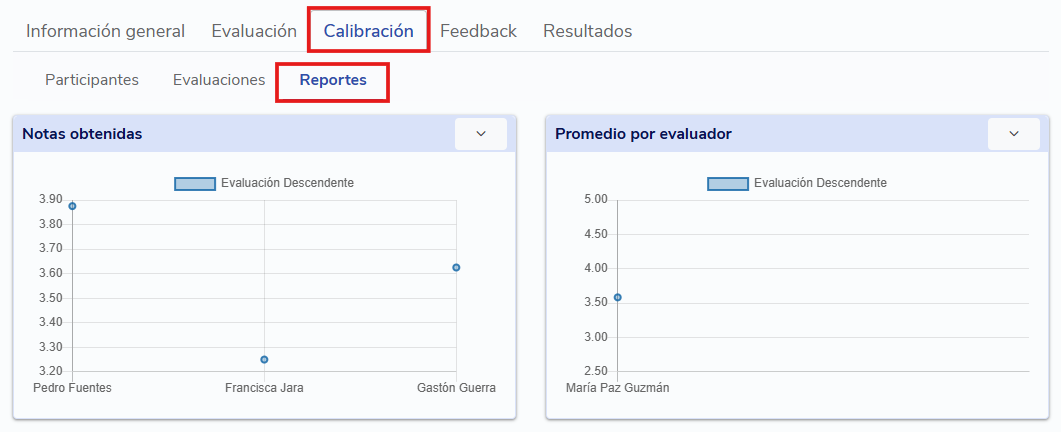
Reportes
Dentro de la pestaña "Reportes", tendrás acceso a gráficos que muestran las notas obtenidas, así como el promedio por evaluador de la evaluación descendente. Estos gráficos te permitirán tomar decisiones informadas respecto a la calibración.
Marcar evaluados para calibración
Durante la revisión de los resultados, puedes marcar a los colaboradores que quieras tener en cuenta durante la calibración. Al marcar un colaborador, se agrega una etiqueta que permite identificar y filtrar estos casos posteriormente. También puedes agregar un comentario interno para dejar registrado por qué debería revisarse.
El marcaje no modifica las notas ni la evaluación del colaborador; simplemente sirve para identificar y organizar los casos que requieren atención durante la calibración.
Cómo funciona:
- Ingresa a la evaluación y ve a la etapa de Calibración.
- En la pestaña de Participantes, ubica al colaborador que quieras marcar para revisión y haz clic en “Marcar para calibración”.
- (Opcional) Agrega un comentario interno para dejar registrada la razón por la que quieres revisar ese caso. Este comentario es privado y solo lo pueden ver los gestores del proceso.
- Para encontrar los casos marcados, utiliza la columna “Revisión para calibración” y filtra por “Requiere revisión”. Este estado también se incluye en el reporte descargable.
Para desmarcar a un colaborador, selecciona la acción “Desmarcar de calibración” y elimina la marca.
(Opción 1) Calibrar por nota final
Usa esta modalidad para agilizar el proceso ajustando directamente el resultado global (el promedio de todas las evaluaciones que hayas incluido: descendente, autoevaluación, pares y ascendente), sin modificar las respuestas individuales del formulario. Puedes modificar tanto la nota final de desempeño como la nota final de potencial (en caso de haber incluido preguntas de ese tipo).
Cómo funciona:
Esta modalidad te permite realizar ajustes de dos maneras:
A. Ajuste individual
- Ve a la pestaña Calibración y selecciona Participantes.
- Haz clic en Calibrar junto al nombre del colaborador.
- Ingresa la nueva nota final de desempeño (y de potencial, si corresponde).
- Escribe el motivo en el campo Justificación del cambio. Este comentario solo lo verán los administradores.
- Al calibrar cambiará el estado de la calibración a Finalizado (puedes volver a hacer clic en calibrar para modificar la calibración anterior).
- Para mover al participante de etapa haz clic en el botón Avanzar etapa.
B. Ajuste Masivo
- Ve a la pestaña Calibración > Participantes.
- Haz clic en el botón de Acciones y selecciona Importar calibración.
- Haz clic en "Iniciar proceso" y descarga la plantilla. El archivo se descargará prellenado con la información de todos los participantes del proceso que se encuentran en etapa de calibración.
- El Excel contendrá dos hojas
- Instrucciones: incluye el detalle de cada columna de la hoja Calibraciones y explica cómo completar correctamente la información.
- Calibraciones: contiene los participantes que se encuentran en la etapa de calibración junto con sus notas actuales. Para calibrar agrega la nueva nota en la columna "Nota calibrada" y, de forma opcional, llena la "Justificación del cambio". Nota: Las filas donde dejes la nota calibrada en blanco serán ignoradas por el sistema sin generar errores. Puedes recalibrar si lo requieres.
- Sube el archivo. Buk procesará la carga bajo la regla de "todo o nada": si una sola fila presenta inconsistencias (como notas fuera de rango), la carga se rechazará por completo y se generará un archivo descargable con el detalle de los errores para que puedas corregirlos.
- Toda importación masiva quedará registrada en el historial de cargas filtrado exclusivamente para esa evaluación, donde podrás ver el usuario, fecha, estado y detalle.
Visualización en la Ficha del colaborador:
En la ficha del colaborador podrás visualizar la información relacionada con la calibración, incluyendo la Nota Pre-Calibración y la sección Resumen de calibración. En esta última podrás revisar la nota pre calibración, la nota calibrada (que corresponde a la Nota Final que verá el colaborador) y el comentario interno con la justificación del ajuste realizado.
La sección Resumen de calibración será visible únicamente para los administradores.
Por otro lado, desde la configuración de la evaluación, en la sección Informe, podrás definir si deseas mostrar el campo Nota Pre-Calibración a los colaboradores o dejarlo visible solo para administradores. Por defecto, este campo estará oculto para los colaboradores.
Consideraciones calibración por Nota Final:
- Al guardar, esta nueva nota se convertirá en la Nota Final, la cual aparecerá en los reportes. Sin embargo, quedarán guardadas las respuestas de los formularios calificados por los evaluadores.
- En esta modalidad, el resultado global no coincidirá matemáticamente con la suma de las notas parciales. Te recomendamos configurar la visibilidad del Informe de Resultados para ocultar las secciones que puedan generar confusión al colaborador.
- Desde la sección Informe en la configuración, puedes activar Mostrar nota pre-calibrada. Así, el colaborador podrá comparar su nota original con la final.
(Opción 2) Calibrar por formulario de evaluación
Elige esta opción si necesitas realizar ajustes específicos en las competencias u objetivos calificados por el evaluador descendente. Al utilizar esta modalidad, las respuestas iniciales del evaluado no se sobrescriben; el sistema mantiene ambas versiones como estados separados para asegurar la auditoría y trazabilidad.
Cómo funciona:
- En la pestaña Calibración, entra a Evaluaciones.
- Haz clic en Calibrar para abrir el formulario completo del colaborador.
- Modifica las respuestas originales del evaluador según los acuerdos.
- Guarda los cambios para que Buk recalcule automáticamente la nota final.
- Al calibrar cambiará el estado de la calibración a Finalizado (puedes volver a hacer clic en calibrar para modificar la calibración anterior).
- Para revisar los cambios, puedes utilizar la acción Ver formulario. Allí visualizarás de forma gráfica las diferencias dentro de la misma escala
- Para mover al participante de etapa haz clic en el botón Avanzar etapa.
Consideraciones calibración por Formulario de evaluación :
- El sistema recalcula automáticamente la nota final tras modificar las respuestas. El colaborador en su ficha verá los resultados del formulario ajustado post calibración.
- No es posible modificar formularios de autoevaluación, ascendentes o de pares mediante esta modalidad.
- Las respuestas originales del líder se mostrarán marcadas con un indicador de color gris. Las respuestas calibradas se mostrarán con un indicador de color azul. Si la nota original y la calibrada coinciden se verá únicamente el indicador azul.
Consideraciones importantes de ambas metodologías
- Requisito: Sólo puedes agregar la etapa de calibración si tienes configurada tu evaluación con evaluación descendente.
- Alcance: Sólo puedes modificar las notas de forma masiva para la modalidad de calibración por Nota Final.
- Cambio de modalidad: Es posible cambiar el tipo de calibración con el proceso iniciado. Sin embargo, ten en cuenta que esto eliminará de forma permanente los ajustes realizados con la modalidad anterior.
- Trazabilidad: En ambos casos, Buk mantiene el registro de lo evaluado por el líder (Nota pre calibración), asegurando que no se pierda el historial de la evaluación inicial.
- Última calibración vigente: Si vuelves a calibrar, solo se visualizarán los resultados más recientes, es decir, la última calibración realizada.
- Descarga de datos: Puedes descargar la información de calibración de todos tus colaboradores de forma masiva desde el botón Configurar > Descargar datos, dentro de tu evaluación de desempeño.
Preguntas frecuentes:
¿Por qué no puedo generar la calibración de un participante en Desempeño?
Para poder calibrar a un colaborador, el participante debe tener asociado al menos un formulario de evaluación descendente. Si no cuenta con esta configuración, la opción de calibración no estará disponible.
Para habilitar la calibración, revisa la configuración de tu evaluación y verifica que se cumplan estas tres condiciones simultáneamente:
- La etapa de evaluación descendente está configurada en el ciclo.
- La etapa de calibración se encuentra activa en el proceso.
- El participante pertenece a un grupo que tiene asignado un formulario tipo descendente.
💡¿Aún tienes dudas?
Si este artículo no responde completamente tu consulta o necesitas apoyo en un caso particular, nuestro equipo está disponible a través de los canales de atención.
Chat | Teléfono | Correo
🎓 ¿Te interesa certificarte en Buk?
Te invitamos a realizar un curso de tu interés en Buk Academy, donde encontrarás contenidos guiados para profundizar en el uso de la plataforma y fortalecer tus conocimientos.