Revisa aquí cómo desvincular a un colaborador en tu plataforma de asistencia.
Alcance / Limitaciones:
Desde el módulo de Control de Asistencia se puede desvincular a un colaborador activo en el recinto, es decir, a personas habilitadas para marcar en el dispositivo de marcaje.
Definiciones:
Listado de términos que varían según país.
- Recinto: Lugar de trabajo
- RUT empresa: Rol único tributario, sirve como código de identificación de empresas. RUC (Pe), NIT (Co), RFC Empresa (Mx).
- RUT (personal): Número de documento de identidad. DNI, RFC, NIT.
Proceso en Plataforma Individual:
Lo primero que debes hacer es dirigirte al menú de navegación ubicado en el costado izquierdo de la pantalla y seleccionar la sección "Colaboradores" y luego "Listado de colaboradores".
En la pantalla "Colaboradores" podrás visualizar el listado de colaboradores activos en formato de tabla. Deberás ubicar a aquel colaborador que deseas desvincular, luego en la ultima columna selecciona el icono de "Desvincular".
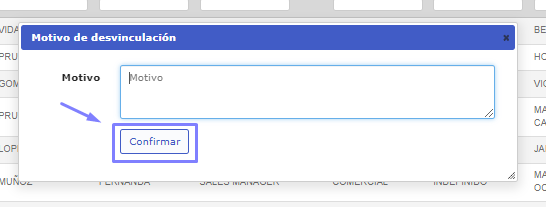
Por ultimo ingresa cuál es el motivo de la desvinculación del colaborador y presiona el botón "Confirmar". Al desvincular a un colaborador, éste no podrá acceder al recinto y, además, dejará de aparecer en reportes y listados (al siguiente día hábil).
Importante: Si el colaborador tiene una marca de entrada registrada y su jornada aun se encuentra abierta, no será posible desvincularlo. Primero deberá cerrar su jornada registrando la marca de salida correspondiente. Una vez finalizada la jornada, ya podrás realizar la desvinculación sin inconvenientes.
Palabras Claves:
Desvincular, colaboradores, inactivo
💡 ¿Necesitas más ayuda o quieres capacitarte?
Si el artículo no resolvió tu duda o buscas más formación, ingresa a nuestros Canales de Atención y Formación para:
- 📩 Canales de Contacto Directo: Encuentra el Chat, Teléfono y Correo disponible para tu país.
- 🎓 Visitar Buk Academy: Inscríbete en cursos y certificaciones.
👉 Ingresar a los Canales de Atención y Formación Buk